镜像和容器相关命令
搜索镜像
- 使用Docker自带的搜索命令可能会因为网络问题搜索失败
1docker search contains name:vesion
- 我们可以使用docker search去搜索镜像,也可以去Docker-Hub找自己需要的镜像。(推荐)
下载镜像
1docker pull [镜像仓库地址/]镜像名[:标签]
列出镜像信息
- docker images [选项]
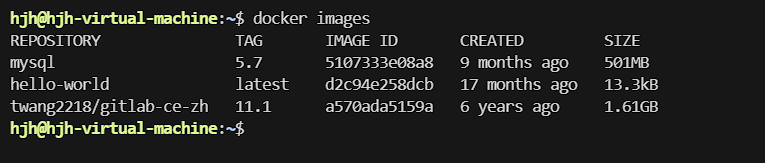
- 相关操作
- 列出镜像的镜像id docker images -q
- 列出所有镜像的的镜像id docker images -aq 或者 docker images -a -q
- 列出所有镜像名为mysql的镜像id docker images -aq –filter=reference=mysql
列出容器信息
docker ps [选项]默认显示正在运行的容器信息
相关操作
- 列出当前正在运行的容器 docker ps
- 列出所有容器,无论是否在运行 docker ps -a
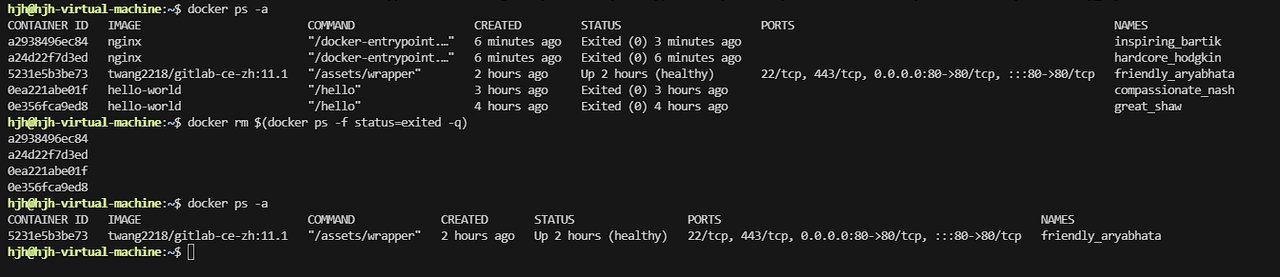
- 列出所有退出状态的容器 docker ps -f status=exited
- 列出所有退出状态的容器id docker ps -f status=exited -q
创建并运行容器
- docker run [OPTIONS] IMAGE [COMMAND] [ARG…]
- docker stop[ids] 停止容器的运行
容器的运行方式
- 默认的运行方式 docker run nginx:latest
- 后台运行 docker run -d nginx:latest
- 交互式运行 docker run -it nginx:latest bash
删除容器
- docker rm [选项] [容器ID或容器名…]
- 相关操作
- 删除hello-world的容器 docker rm 2d1ec2bba545
- 尝试删除一个运行的nginx容器 docker rm -f fa8075110f21
- 尝试删除所有容器 docker rm -f $(docker ps -aq )
- 尝试删除所有非运行状态的容器 docker ps -f status=exited -q 或者 docker rm $(docker ps -f status=exited -q)
进入容器执行命令
docker exec [选项] 容器ID或容器名 命令 [参数…]
后台运行一个nginx镜像的容器,然后尝试以交互式的方式进入该容器内部执行 curl 指令测试nginx是否启动成功

- docker exec -it 容器id bash
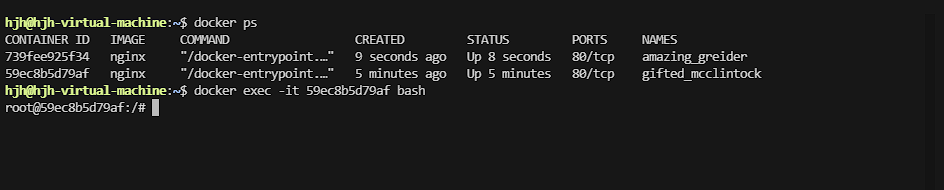
这个命令是进入正在运行的容器, -it参数是可交互命令行,bash是所使用的命令行方式。
-i 以交互模式运行容器,通常与 -t 同时使用
-t 启动容器后,为容器分配一个命令行,通常与 -i 同时使用
查看容器日志
docker logs[选项]容器ID或容器名
- 查看容器日志并且是持续输出
docker logs -f 容器id
- 查看容器的最近20条日志
docker logs -n 20 容器id
容器文件拷贝
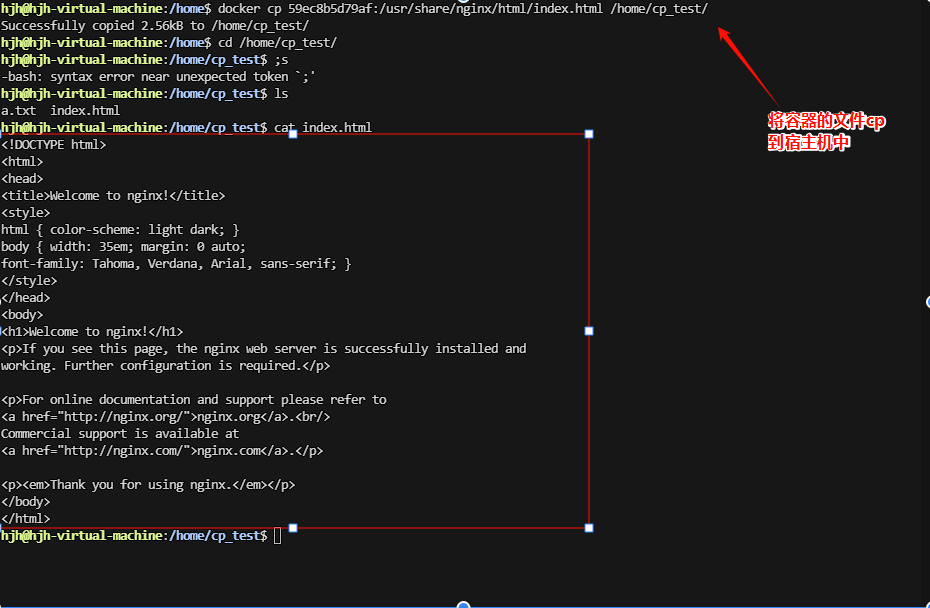
我们可以使用 docker cp 命令来实现容器和宿主机之间 文件和目录的相互拷贝
- 命令
把容器中的文件拷贝到宿主机中
docker cp [OPTIONS] CONTAINER:SRC_PATH DEST_PATH
注意开放权限
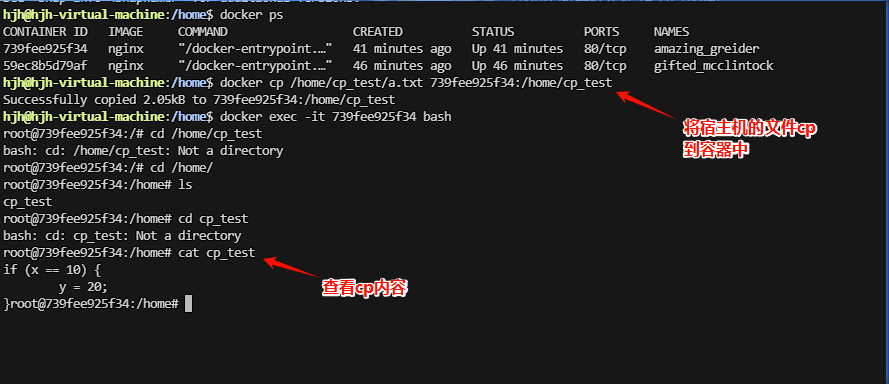
把宿主机的文件拷贝到容器中
docker cp [OPTIONS] SRC_PATH CONTAINER:DEST_PATH
停止容器
命令
docker stop [选项] [容器ID或容器名…]
运行容器
- 命令
docker start [选项] 容器ID或容器名