DockerFile的基本使用
为什么要使用
之前的方式去部署应用还是有点繁琐,因为之前使用的镜像并不能很好的符合我们自己的需求。
使用dockerFile可以自定义镜像
快速入门
构建一个最简单的HelloWorld镜像
- 创建一个文件
1sudo mkdir images
- 在文件中编写相关指令
FROM ubuntu:22.04
CMD ["echo","helloworld"]
- 编译镜像
1docker build -t hello:1.0 -f HelloWorld .
- 容器运行测试
1docker run hello:1.0
指令学习
FROM
作用
定义基础镜像
用法
FROM 镜像名:标签名
FROM ubuntu:22.04
作用时机
构建镜像的时候
CMD
作用
用来定义容器运行时的默认命令。可以在使用docker run的时候覆盖掉CMD中定义的命令
用法
CMD [“命令1”,“参数1”,“参数2”]
CMD echo $HOME
注意
一个DockerFile中写多个CMD的时候只有最后一个CMD会去作用
ENV
作用
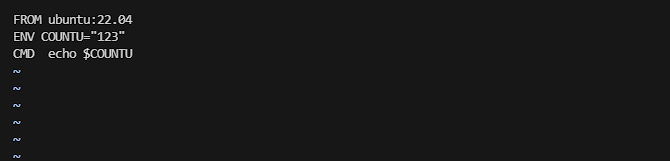
用来定义环境变量
用法
ENV 变量名=“变量值”
作用时机
构建镜像的时候
脚本
1#第一种使用参数的方法
2FROM ubuntu:22.04
3ENV CONTENT hello
4CMD ["sh","-c","echo $CONTENT"]
5#第二种使用参数的方法
6FROM ubuntu:22.04
7ENV CONTENT="helloword"
8CMD echo $CONTENT
RUN
作用
它是用来定义构建过程中要执行的命令的
用法
RUN 命令
例如:RUN echo sg
作用时机
构建镜像的时候
WORKDIR
作用
用于设置当前工作的目录,如果该目录不存在会自动创建。
用法
WORKDIR 目录
WORKDIR /root/app
作用时机
构建镜像的时候
案例:
定义一个CONTENT变量,默认值为hellodocker,在镜像的/app目录下创建一个sg目录,在其中创建一个content.txt文件,文件的内容为CONTENT变量的值。容器启动时打印content.txt的内容
在Linux环境下执行这些命令
1export CONTENT=hellodocker
2mkdir /app
3cd /app
4mkdir sg
5cd sg
6echo $CONTINT>content.txt
7cat content.txt
使用dockerfile构建响应的容器
1FROM ubuntu:22.04
2ENV CONTINT="hellodocker"
3WORKDIR /app/sg
4RUN echo $CONTINT>content.txt
5CMD ["cat","content.txt"]
- 构建
1docker build -t test:2.0 -f Test1 .
- 运行
1docekr run test:2.0
ADD
作用
把构建上下文中的文件或者网络文件添加到镜像中,如果文件是一个压缩包会自动解压,如果是网络中的文件并不会自动解压
用法
ADD 原路径 目标路径
ADD sg-blog-vue.tar.gz .
作用时机
构建镜像的时候
EXPOSE
作用
暴露需要发布的端口,让镜像使用者知道应该发布哪些端口
用法
EXPOSE 端口号1 端口号2 ….
EXPOSE 80 8080
作用时机
构建镜像的时候
COPY
作用
从构建上下文中复制内容到镜像中
用法
COPY 原路径 目标路径
COPY sg-blog-vue.tar.gz .
ENTRYPOINT
作用
用来定义容器运行时的默认命令。docker run的时候无法覆盖ENTRYPOINT里的内容。
作用时机
运行容器的时候
用法
ENTRYPOINT [“命令1”,“参数1”,“参数2”]
ENTRYPOINT [“echo”,“helloworld”]
解释
与CMD结合,把不希望被覆盖的命令用ENTRYPOINNT定义,其他部分用CMD定义,这样启动容器的时候只会覆盖CMD的部分
例
ENTRYPOINT [“java”,"-jar"] CMD [“app.jar”]
上述写法的app.jar就是可以被覆盖的,而java -jar就是不能被覆盖
上传镜像
注册账号
上传镜像需要有dockerhub的账号
本地登录验证
docker login
然后输入用户名和密码
给镜像打标签
docker tag username/镜像名:tag #username是DockerHub的用户名
推送镜像
docker push username/镜像名:tag
DockerCompose的基本使用
概述
- 为什么要学习
我们在部署运行一个项目的时候可能需要运行多个容器。 还要去处理这些容器的网络,数据卷等。 如果用docker命令一个个去处理还是不方便。 DockerCompose就是去解决这个问题的。
DockerCompose是用来定义和运行一个或多个容器(通常都是多个)运行和应用的工具
可以使用 YAML 文件来配置应用程序的服务。然后,使用单个命令,您可以根据配置创建并启动所有服务。
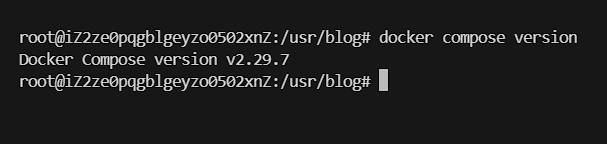
- 检查是否安装DockerCompose
使用docker compose version 可以查看版本
快速入门
- 编写docker-compose.yaml模板文件
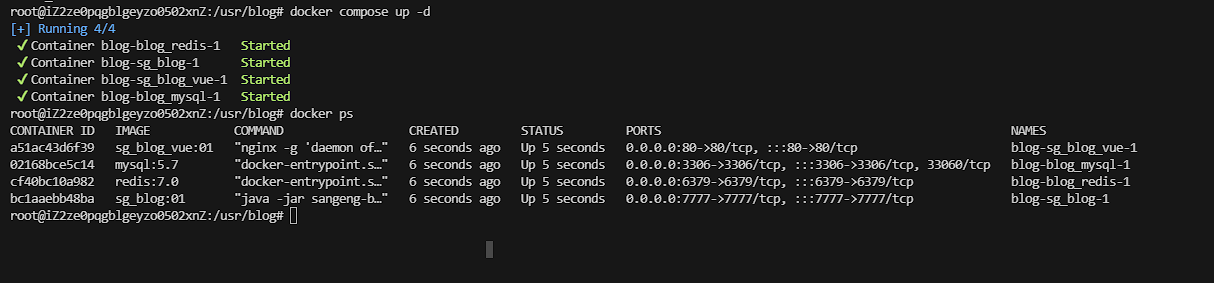
- 运行 docker compose up -d
- 停止 docker compose down
默认运行的文件时docker-compose,当使用docker compose up时会自动寻找docker-compose.yaml这个文件,如果更改文件名需要添加新的参数进行指定文件位置
1docker-compose -f docker-compose.override.yml up
模板文件中的元素
command
- 覆盖容器启动后的默认指令
environment
- 指定环境变量,相当于run的-e选项
image
- 用来指定镜像
networks
- 指定网络,相当于run的–network
ports
- 用来指定要发布的端口,相当于run的-p
volumes
- 用来指定数据卷,相当于-v
restart
- 用来指定重启策略,相当于–restart
案例
在之前自定义镜像版本的基础上,用DockerCompose来部署
 1services:
 2  # mysql
 3  blog_mysql:
 4    image: mysql:5.7
 5    volumes:
 6      - mysql_data:/var/lib/mysql
 7    ports:
 8      - 3306:3306
 9    environment:
10      MYSQL_ROOT_PASSWORD: *******
11    restart: always
12    networks:
13      - blog_net
14  # redis
15  blog_redis:
16    image: redis:7.0
17    volumes:
18      - redis_data:/data
19    ports:
20      - 6379:6379
21    restart: always
22    command: ['redis-server','--appendonly','yes']
23    networks:
24      - blog_net
25  # 后端服务
26  sg_blog:
27    image: sg_blog:01
28    ports:
29      - 7777:7777
30    networks:
31      - blog_net
32    restart: always
33  # 前端服务
34  sg_blog_vue:
35    image: sg_blog_vue:01
36    ports:
37      - 80:80
38    restart: always
39
40networks:
41  blog_net:
42
43volumes:
44  mysql_data:
45    #使用已经存在的数据卷
46    external: true
47  redis_data:
48    external: true